聚合數據十二載 踐行數字技術發展,引領數據服務新篇章
在數字化浪潮席卷全球的今天,技術迭代日新月異,數據已成為驅動社會進步與經濟發展的核心要素。值此聚合數據公司成立十二周年之際,我們回望其發展軌跡,不僅是一家企業的成長史,更是一部中國數字技術服務不斷向前、勇于踐行的縮影。
自創立之初,聚合數據便敏銳地洞察到數據資源的價值與潛力,將自身定位為專業的數據服務提供商。十二年來,公司始終秉持“技術驅動,數據賦能”的理念,深耕于數據采集、處理、分析與應用的全鏈條。從最初的基礎數據API接口服務,到如今構建起覆蓋多行業、多場景的綜合性數據解決方案平臺,聚合數據見證了并深度參與了中國數字經濟從萌芽到蓬勃發展的全過程。其發展之路,正是對“踐行數字技術發展不斷向前”這一使命的生動詮釋。
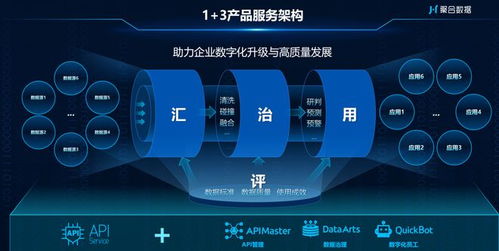
技術的踐行,體現在持續創新與突破。聚合數據不斷投入研發力量,在數據清洗、融合、建模及安全合規等關鍵技術領域取得顯著成果。通過運用人工智能、大數據云計算等前沿技術,公司不斷提升數據服務的智能化水平與可靠性,幫助成千上萬的企業客戶高效、合規地獲取并利用數據價值,降本增效,驅動業務創新。這種以技術創新為引擎的發展模式,確保了公司始終站在行業前沿,引領數據服務的技術標準與服務模式。
服務的踐行,則在于深刻的產業洞察與生態構建。十二年間,聚合數據積極拓展金融科技、智慧城市、智能制造、互聯網營銷等多個關鍵領域,將數據服務與實體經濟深度融合。公司不僅提供標準化數據產品,更注重打造定制化解決方案,與客戶及合作伙伴共建開放、協同的數據生態。這種以客戶為中心、以生態促發展的思路,使得聚合數據成功跨越了單純的技術提供商角色,成長為賦能產業數字化轉型的重要基石。
數字技術的發展永無止境,數據要素的價值釋放方興未艾。站在十二周年的新起點上,聚合數據面臨的既是機遇,也是挑戰。數據安全與隱私保護的法規日趨完善,市場對數據服務的質量、深度和實時性要求不斷提高。這要求公司必須繼續堅守技術初心,深化在數據要素市場化配置中的探索,強化數據治理能力,并積極投身于國家“數字中國”建設的宏偉藍圖之中。
十二年是一個輪回,更是一個嶄新的開始。聚合數據的十二年,是踐行、聚合、成長的十二年。它用自身的實踐證明了,唯有緊跟數字技術發展潮流,持續深化數據服務能力,才能真正做到“聚合數據”,賦能百業。我們期待,聚合數據在下一個十二年乃至更遠的能繼續乘風破浪,以更卓越的技術、更優質的服務,為中國乃至全球的數字經濟發展貢獻更多力量,繼續書寫數字技術服務的輝煌篇章。
如若轉載,請注明出處:http://www.6kmz.cn/product/39.html
更新時間:2026-09-29 07:10:12